Создание графика
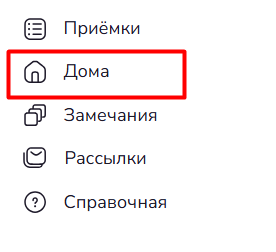
- На главной странице выберите в Меню слева вкладку "Дома"
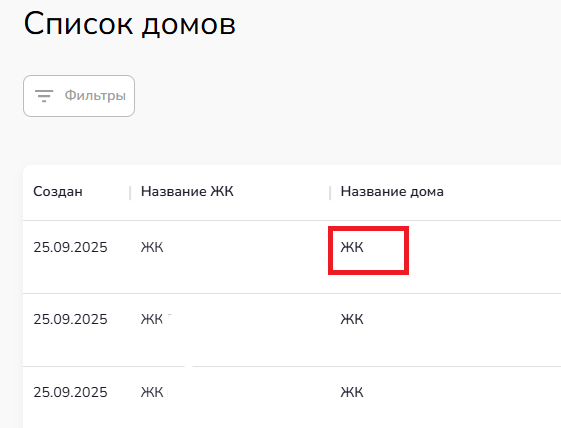
2. В Списке домов нужно выбрать Название дома, который необходим
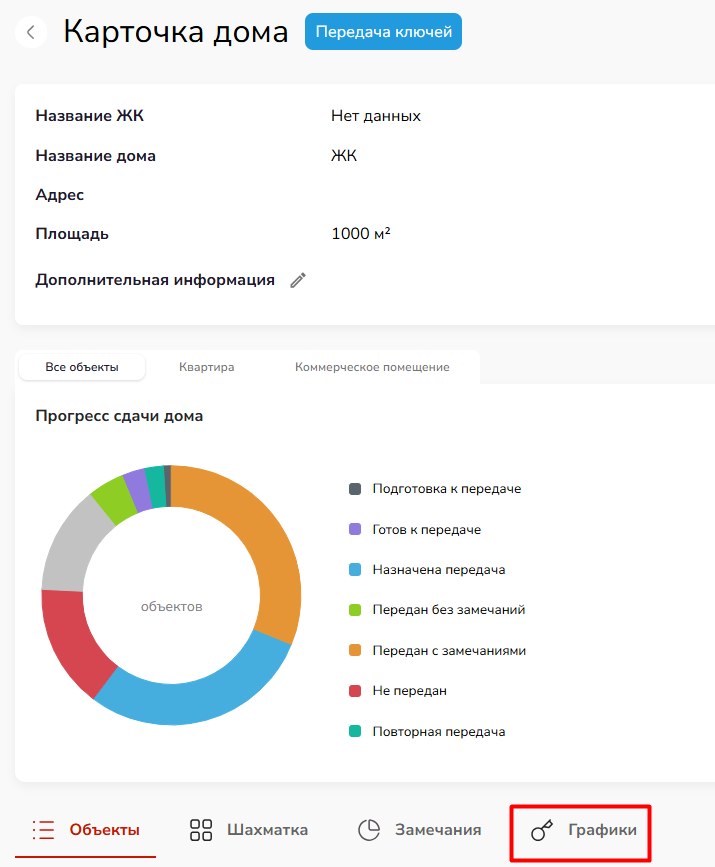
3. Далее перейдите из карточки дома в "Графики"
4. Нажмите на кнопку "Создать график"

5. Откроется форма для заполнения графика. Для заполнения обязательно название графика и все поля интервала графика, вызываемые по кнопке “Добавить интервал"
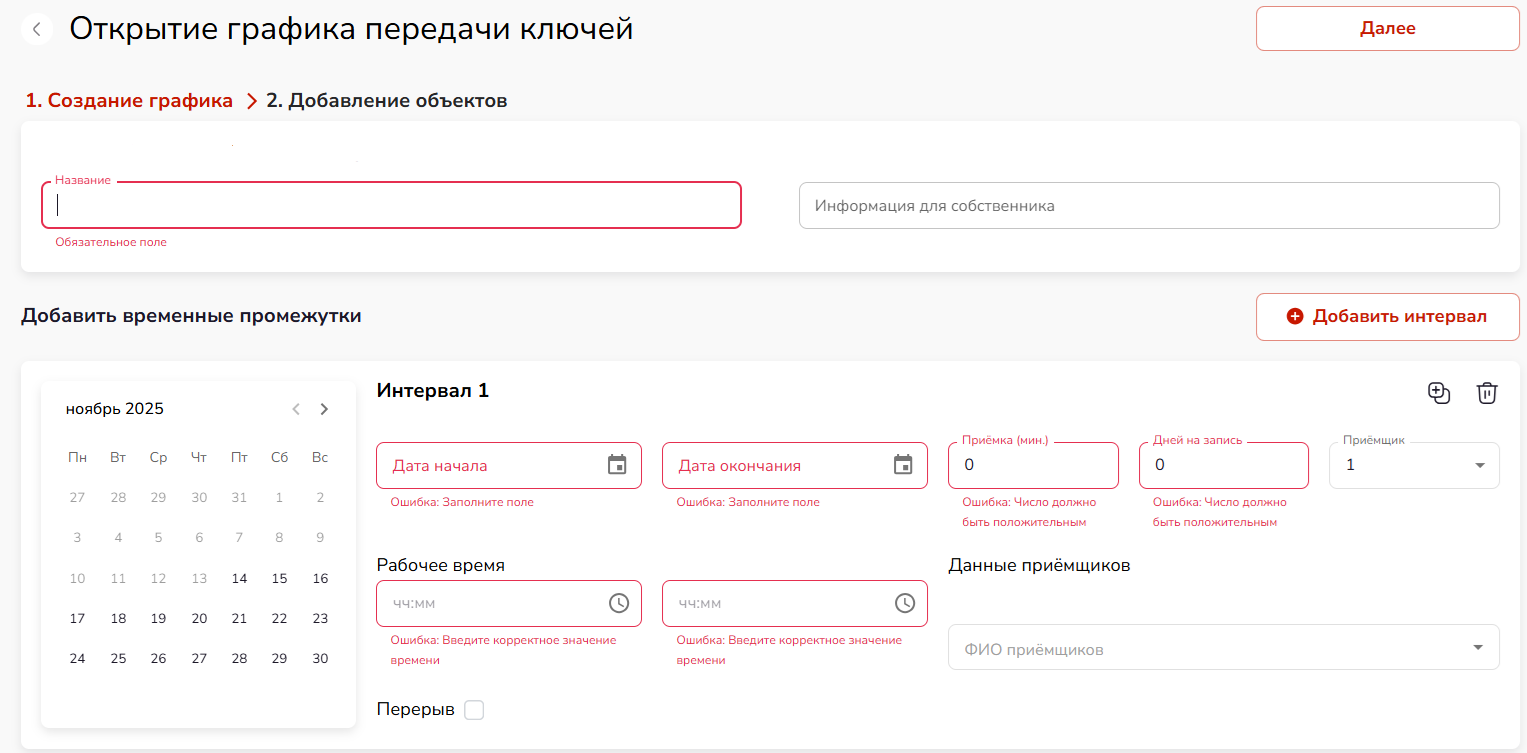
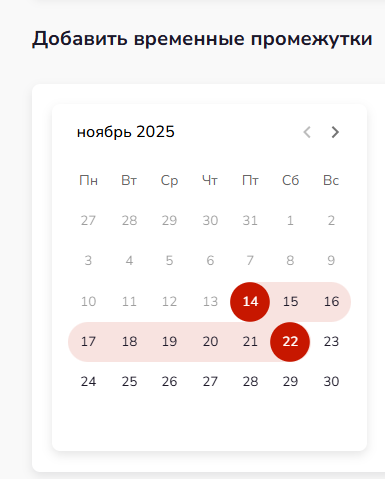
6. В Разделе “Добавить временные промежутки” есть Календарь, в котором также можно указать интервал графика. Выбранные в календаре даты автоматически проставятся в поля “дата начала” и “дата окончания”. Если выбрать только одну дату - она проставляется в оба поля.
При повторном нажатии кнопки “Добавить интервал” ниже появляется еще одна форма указания данных об интервале с календарём.
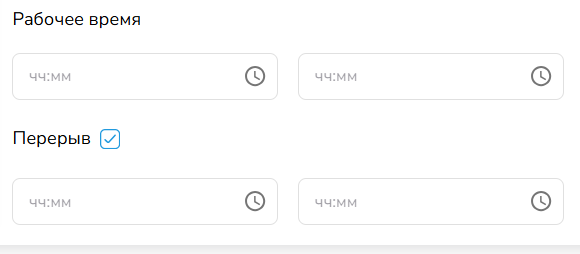
7. Далее нужно указать рабочее время и перерыв. Время начала и время окончания у рабочего времени или перерыва не должны совпадать, а также перерыв не может быть за пределами рабочего времени.
К примеру: рабочее время с 9:00 до 18:00, перерыв не может быть до 18:01 и позже
К примеру: рабочее время с 9:00 до 18:00, перерыв не может быть до 18:01 и позже
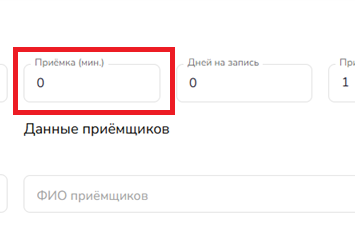
8. Длительность приёмки укажите в минутах, в зависимости от этого значения будут построены свободные слоты для записи на приемку.
К примеру рабочее время с 9:00 до 18:00, перерыв с 12 до 13, на приёмку даётся 60 минут.
Первый слот будет с 9 до 10, далее с 10 до11, с 11 до 12, исключается перерыв, с 13 до 14...
К примеру рабочее время с 9:00 до 18:00, перерыв с 12 до 13, на приёмку даётся 60 минут.
Первый слот будет с 9 до 10, далее с 10 до11, с 11 до 12, исключается перерыв, с 13 до 14...
9. Ограничение дней на запись
Указывается количество дней за которые собственник не может начинать записываться на приёмку по данному графику. Проверяется текущая дата: К текущей дате прибавляется количество дней, указанное в поле “Ограничение на запись дней”.
Ограничение действует только на запись собственником.
К примеру сегодня 21.11, параметр "Дней на запись: 3 дня", ближайший день доступный собственнику будет 24.11. Застройщик при этом может записать хоть день в день.
Ограничение действует только на запись собственником.
К примеру сегодня 21.11, параметр "Дней на запись: 3 дня", ближайший день доступный собственнику будет 24.11. Застройщик при этом может записать хоть день в день.
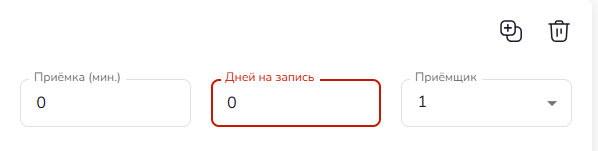
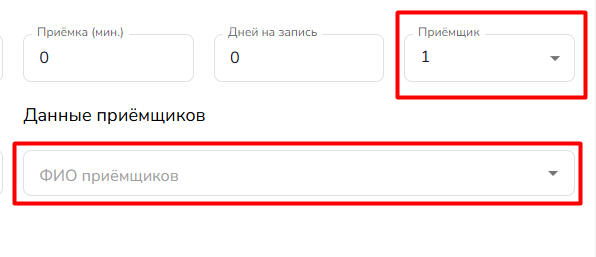
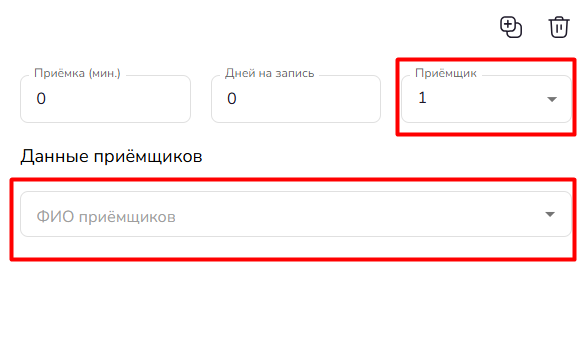
10. Также нужно еще выбрать из выпадающего списка Количество и данные приёмщиков.
В зависимости от количества приемщиков на одно время будет возможно записаться несколько раз. Также количество слотов в час зависит от количества графиков.
К примеру если создать два графика на одни и те же даты, то свободные слоты будут браться из двух графиков, к примеру если графики одинаковые их станет больше ровно в 2 раза.
Чтобы избежать увеличение числа свободных слотов настоятельно рекомендуется указать ФИО сотрудников-приемщиков, при записи собственнику назначается один из сотрудников, пока он стоит ответственным в приемке, на него нельзя записаться из любого другого графика.
Собственники не будут знать кто их встретит, а также любой другой сотрудник сможет взять себе работу над приемкой, на отображение это не влияет
В зависимости от количества приемщиков на одно время будет возможно записаться несколько раз. Также количество слотов в час зависит от количества графиков.
К примеру если создать два графика на одни и те же даты, то свободные слоты будут браться из двух графиков, к примеру если графики одинаковые их станет больше ровно в 2 раза.
Чтобы избежать увеличение числа свободных слотов настоятельно рекомендуется указать ФИО сотрудников-приемщиков, при записи собственнику назначается один из сотрудников, пока он стоит ответственным в приемке, на него нельзя записаться из любого другого графика.
Собственники не будут знать кто их встретит, а также любой другой сотрудник сможет взять себе работу над приемкой, на отображение это не влияет
11. После заполнения формы нажмите на кнопку "Далее"
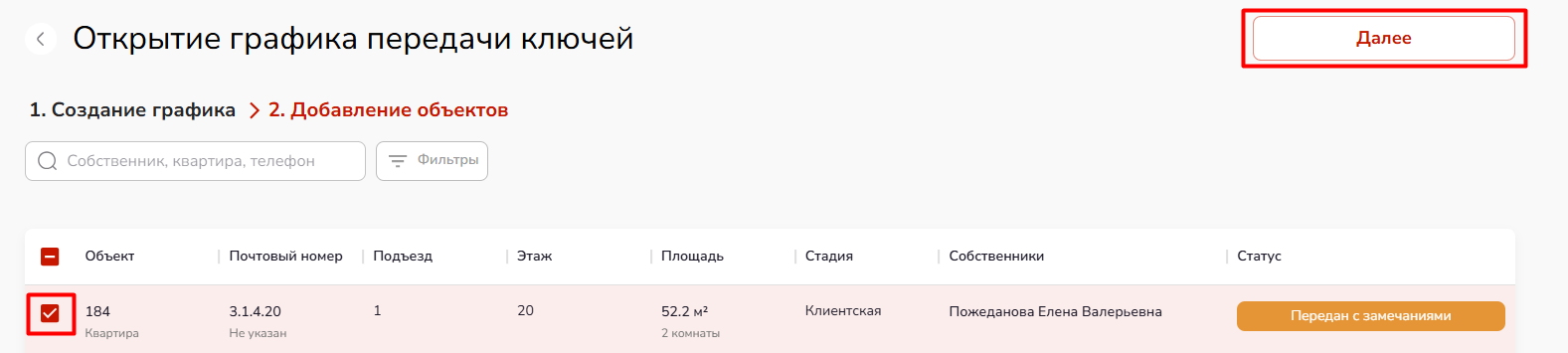
12. В открывшемся окне выберите необходимые объекты для добавления их в график и нажмите еще раз кнопку "Далее"
13. После этого отобразится созданный график
