Пакетный заказ выписок
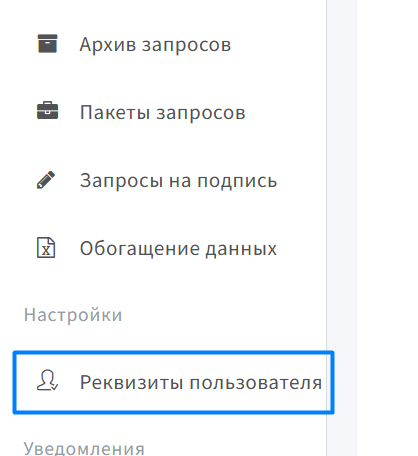
1. Перед заказом выписок убедитесь, что реквизиты пользователя в кабинете заполнены на того, от кого будете делать заказ.
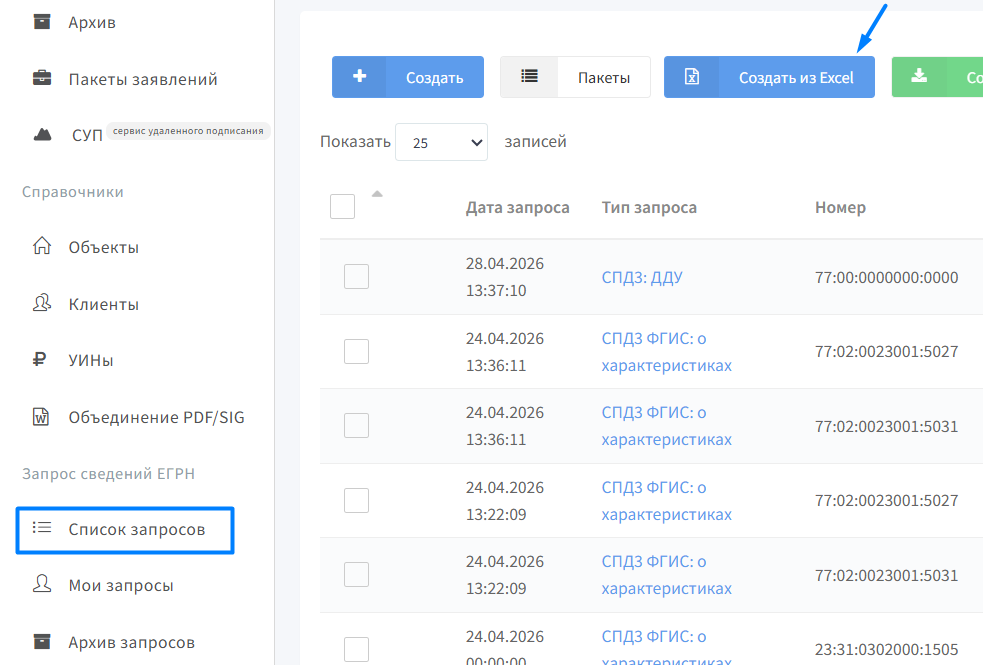
2. Для массового заказа выписок перейдите в раздел "Список запросов" и нажмите "Создать из Excel".
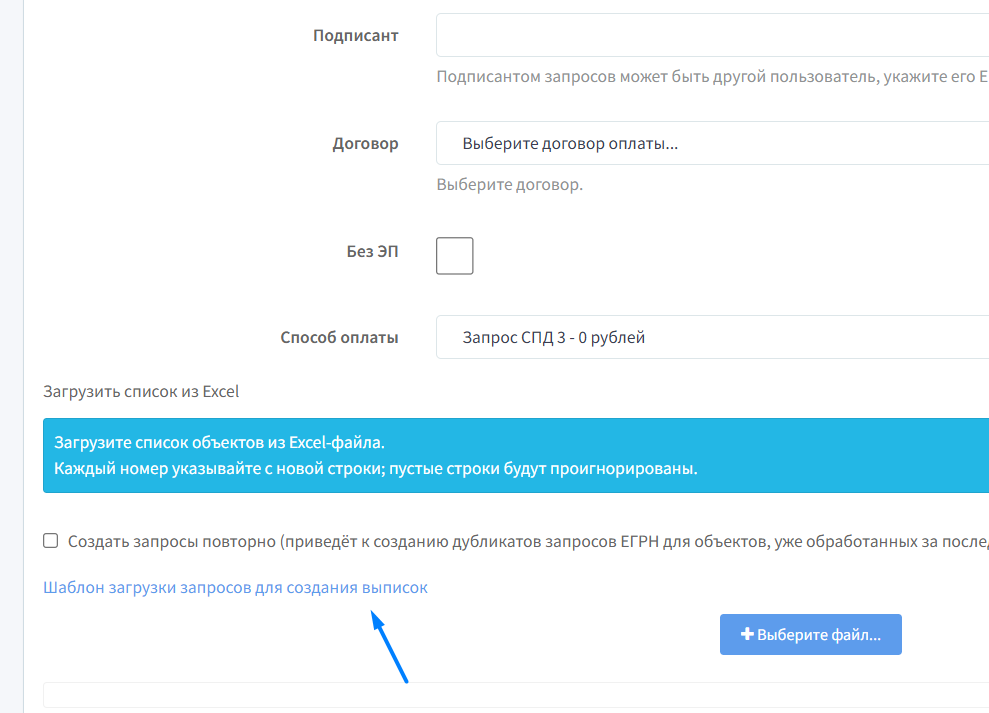
3. Скачайте шаблон для загрузки запросов.
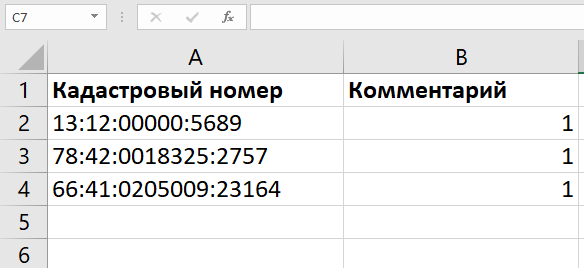
4. В шаблоне обязательно заполняем обе колонки: кадастровый номер и комментарий.
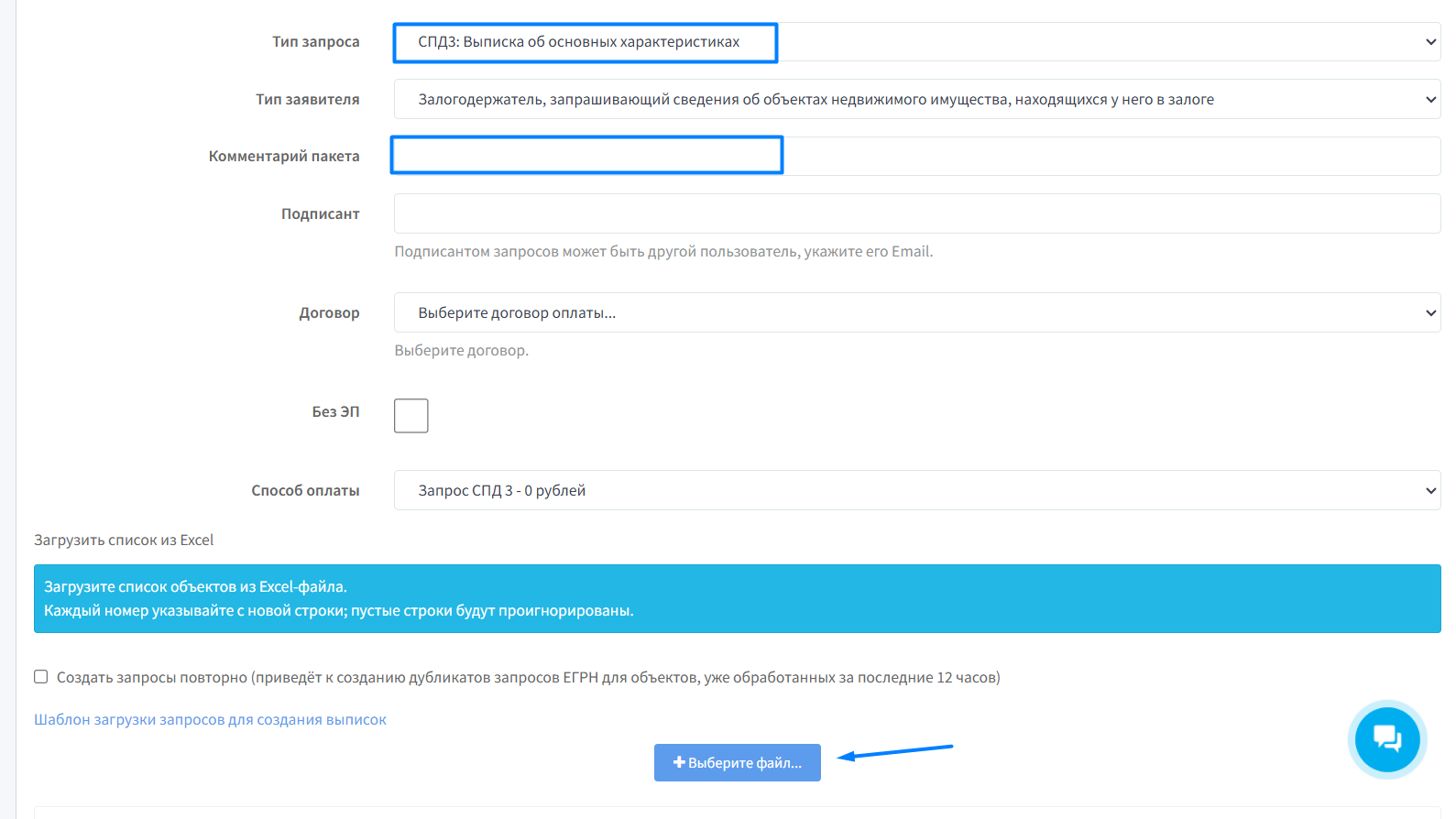
5. На странице создания запроса сначала необходимо заполнить поля формы: тип запроса, название пакета.
*Галочку "Без ЭП" можно поставить в таких запросах, как "об основных характеристиках" и "о кадастровой стоимости".
В остальных случаях уточните в чате поддержке.
*Галочку "Без ЭП" можно поставить в таких запросах, как "об основных характеристиках" и "о кадастровой стоимости".
В остальных случаях уточните в чате поддержке.
Затем через кнопку "Выберите файлы" загружаем ранее заполненный шаблон.
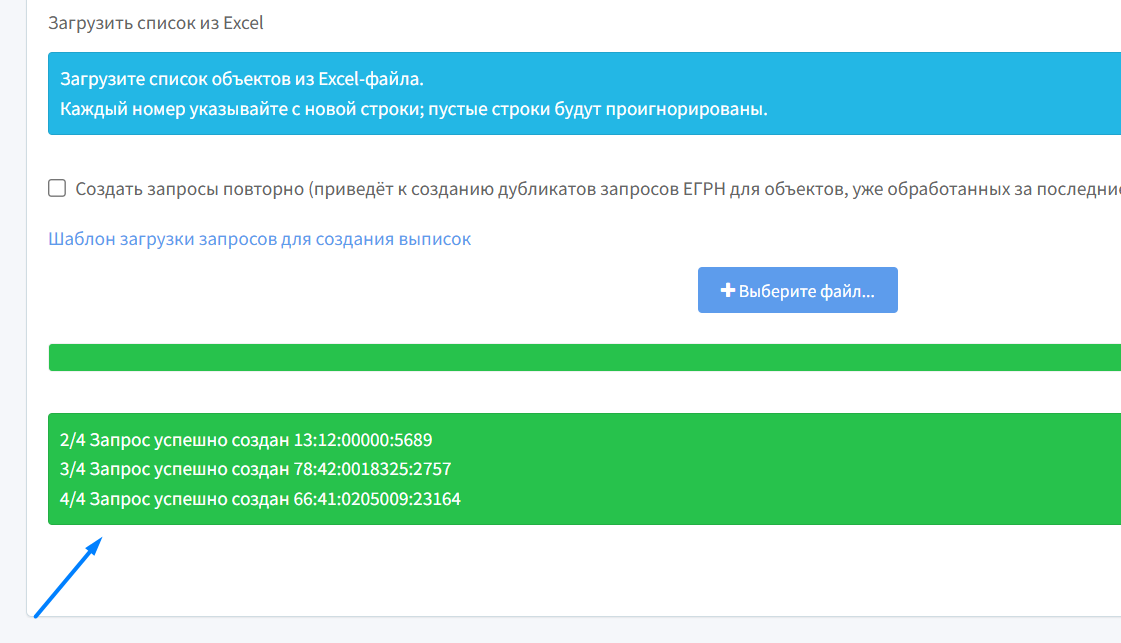
6. После загрузки Excel нужно дождаться визуального оповещения об успешном запросе.
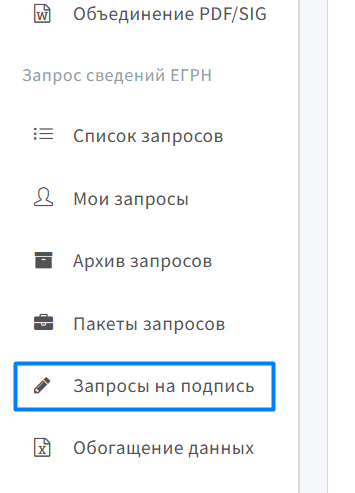
7. При заказе с подписью далее нужно перейти в раздел "Запросы на подпись" в меню слева.
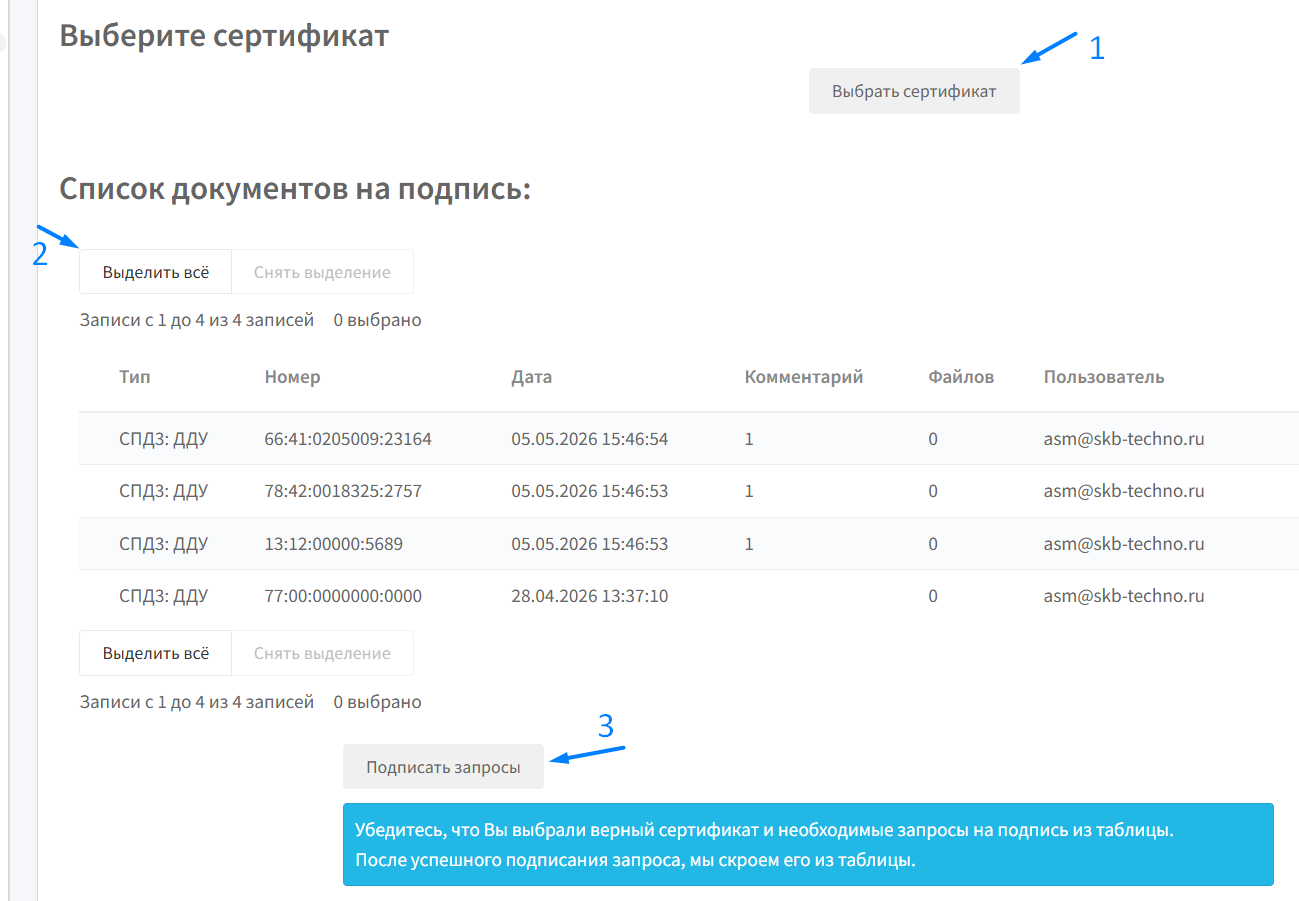
8. На странице подписания нужно выбрать сертификат, выделить все запросы и нажать "Подписать запросы".
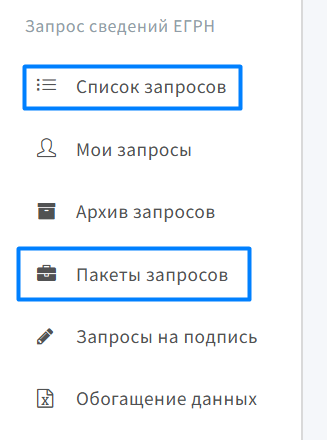
9. После подписания запросы автоматически направляются в Росреестр. Их можно проверить на странице "Список запросов".
Также создастся пакет в разделе "Пакеты запросов".
Также создастся пакет в разделе "Пакеты запросов".
10. Когда придет госпошлина, её необходимо оплатить именно по УИНу. По реквизитам оплату не увидят.
Чтобы скачать квитанции по всем запросам в пакете, нужно перейти в раздел "Пакеты запросов". Выделить галочкой нужный пакет, далее нажать "Сохранить" - "Полный архив РР".
Чтобы скачать квитанции по всем запросам в пакете, нужно перейти в раздел "Пакеты запросов". Выделить галочкой нужный пакет, далее нажать "Сохранить" - "Полный архив РР".
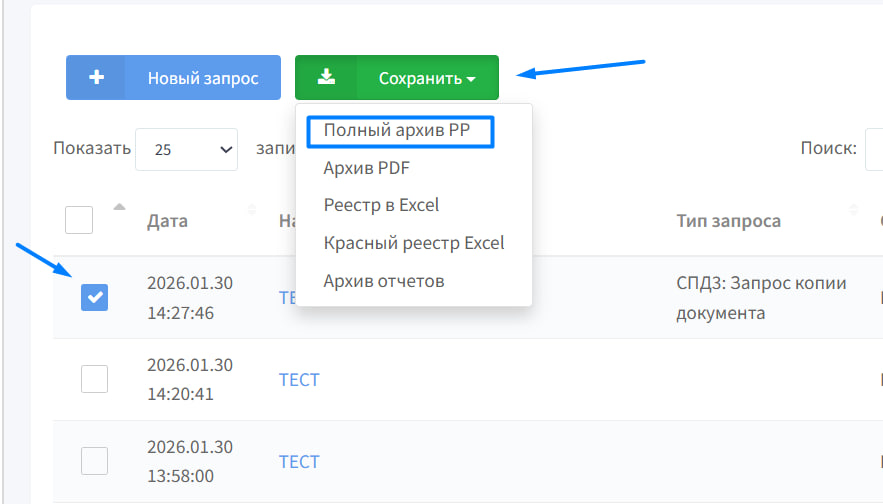
11. Итоговый результат можно скачать точно также, как описано в пункте 10, когда все запросы в пакете будут в статусе "Завершен.